Vous venez de découvrir Vantex et vous voulez l'utiliser tout de suite ? Bonne nouvelle : vous n'avez pas besoin d'être un expert en informatique. Vantex est pensé pour être pris en main en quelques minutes, sur ordinateur comme sur téléphone.
Dans ce guide, nous vous accompagnons étape par étape : de l'installation à votre première vente, en passant par la configuration de votre commerce et la gestion de votre stock. À la fin, vous saurez exactement comment piloter votre boutique avec Vantex.
Table des matières
- 1. Ordinateur ou téléphone : que choisir ?
- 2. Télécharger et installer Vantex
- 3. Configurer votre commerce
- 4. Connexion : code d'accès et comptes utilisateurs
- 5. Ajouter vos produits
- 6. Faire votre première vente
- 7. Suivre votre stock
- 8. Consulter vos rapports
- 9. Plusieurs appareils, une seule caisse
- 10. Conseils pour bien démarrer
- 11. Questions fréquentes
1. Ordinateur ou téléphone : que choisir ?
Vantex existe en deux versions qui fonctionnent ensemble :
- 🖥️ Vantex sur ordinateur : idéal comme caisse principale, derrière le comptoir, avec un grand écran et une imprimante de reçus.
- 📱 Vantex sur téléphone : parfait comme caisse mobile, pour vendre partout, ou simplement pour suivre votre commerce à distance.
Vous pouvez utiliser l'un, l'autre, ou les deux en même temps. Beaucoup de commerçants gardent l'ordinateur à la caisse et le téléphone dans la poche pour surveiller les ventes en temps réel. Le choix vous appartient — et vous pouvez changer à tout moment.
2. Télécharger et installer Vantex
Sur ordinateur
- Rendez-vous sur la page de téléchargement depuis le site Vantex.
- Téléchargez la version pour ordinateur et lancez le fichier d'installation.
- Ouvrez Vantex une fois l'installation terminée. L'application est prête à l'emploi.
Sur téléphone
- Ouvrez la page de téléchargement sur votre téléphone.
- Installez l'application Vantex en suivant les instructions à l'écran.
- Lancez l'application et laissez-vous guider à la première ouverture.
Vous hésitez encore ? Commencez par votre téléphone : c'est le plus rapide pour tester, et vous pourrez ajouter l'ordinateur plus tard sans rien perdre.
3. Configurer votre commerce
À la première ouverture, Vantex vous demande quelques informations de base pour créer votre commerce :
- Le nom de votre commerce — il apparaîtra sur vos reçus.
- Le type d'activité — boutique, supermarché, pharmacie, restaurant, services…
- Votre code d'accès — pour protéger votre caisse et vos chiffres.
Cette étape ne prend qu'une minute. Une fois terminée, votre commerce est créé et vous arrivez directement sur l'écran principal.
4. Connexion : code d'accès et comptes utilisateurs
Vantex protège votre commerce et vos chiffres avec plusieurs niveaux d'accès. Pas d'inquiétude : une fois en place, la connexion au quotidien se fait en quelques secondes.
🔑 Votre code d'accès
Au quotidien, vous ouvrez Vantex avec votre code d'accès. C'est votre première protection : sans lui, personne ne peut ouvrir la caisse ni consulter vos ventes. Choisissez un code facile à retenir pour vous, mais impossible à deviner pour les autres.
Vous l'avez oublié ? Pas de panique : l'option « Code oublié ? » vous permet de le réinitialiser en toute sécurité grâce à votre adresse e-mail.
👤 Les comptes utilisateurs
Si vous avez une équipe, chaque caissier dispose de son propre compte. Ainsi, chaque vente est rattachée à la bonne personne : vous savez toujours qui a vendu quoi, et quand, même si plusieurs caissiers travaillent sur des appareils différents.
- ✅ Chaque employé se connecte avec son propre accès
- ✅ Les ventes et les actions sont tracées par utilisateur
- ✅ Vous pouvez accorder ou retirer un accès à tout moment
Résultat : vous déléguez en confiance, sans jamais perdre le contrôle.
5. Ajouter vos produits
Avant de vendre, ajoutez les produits que vous proposez. Pour chaque produit, indiquez simplement :
- 🏷️ Le nom du produit (ex. « Riz 5 lb », « Coca 1L »)
- 💵 Le prix de vente en gourdes
- 📦 La quantité en stock que vous avez actuellement
Vous pouvez ajouter vos produits un par un, ou les organiser par catégories pour les retrouver plus vite à la caisse. Pas besoin de tout saisir d'un coup : commencez par vos articles les plus vendus, et complétez au fur et à mesure.
Donnez à vos produits des noms courts et clairs. Plus le nom est simple, plus vous le retrouvez vite pendant une vente — et plus vous servez vos clients rapidement.
6. Faire votre première vente
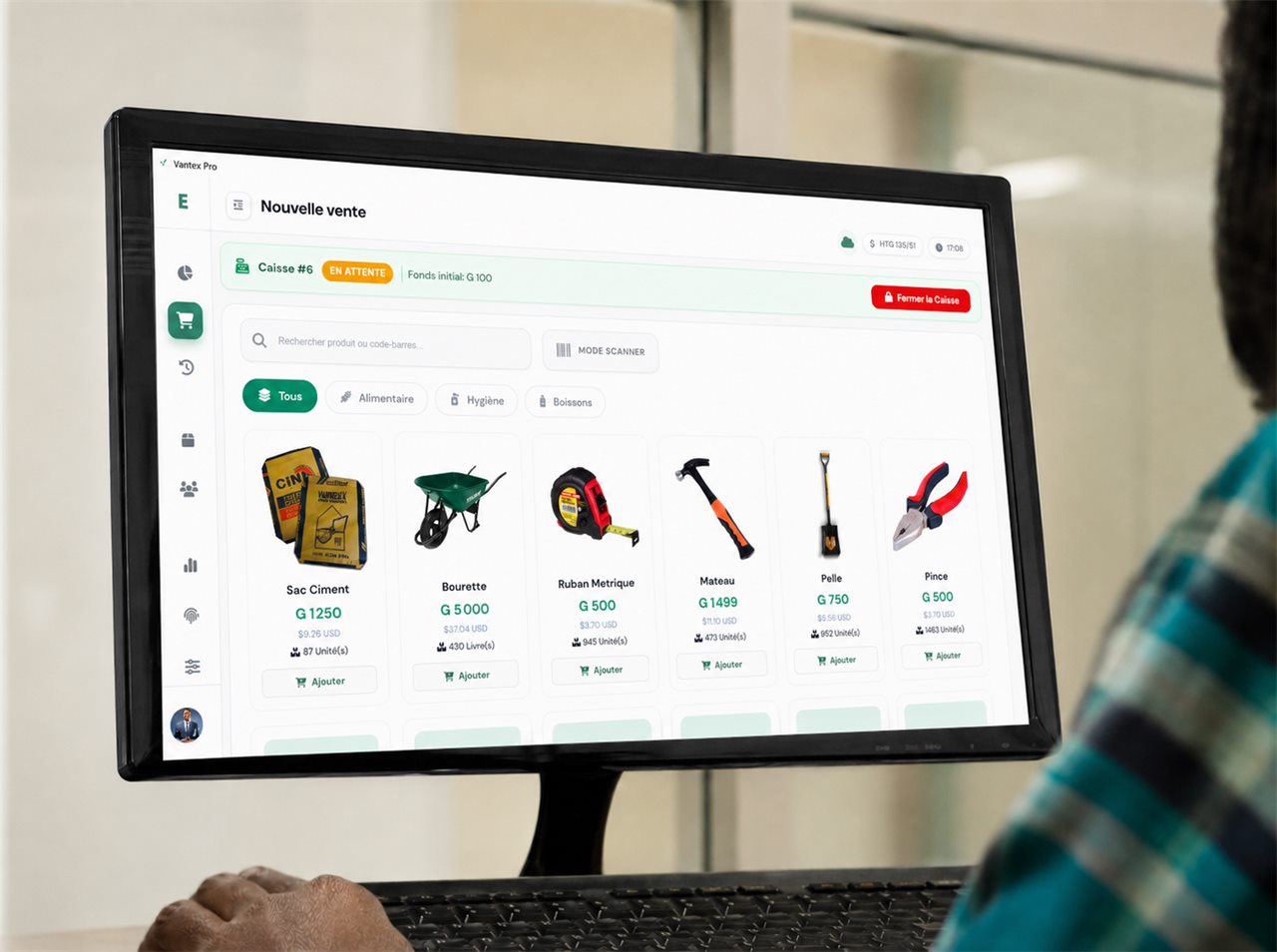
Ouvrez l'écran « Nouvelle vente » (l'icône panier dans le menu de gauche). C'est le cœur de Vantex, et c'est très simple :
- Trouvez le produit : tapez son nom dans la barre de recherche, filtrez par catégorie (Tous, Alimentaire, Hygiène, Boissons…) ou activez le Mode scanner pour lire un code-barres.
- Appuyez sur « Ajouter » sur la fiche du produit. Il rejoint le panier et le total se calcule automatiquement, en gourdes — avec l'équivalent en dollars affiché à côté.
- Ajustez les quantités si le client prend plusieurs unités du même article.
- Validez l'encaissement, puis imprimez ou partagez le reçu. La vente est enregistrée et le stock se met à jour tout seul.
Voilà : votre première vente est faite. Vous n'avez rien à compter à la main, et le total est toujours juste. Chaque vente suivante prend moins de 10 secondes.
En début de journée, ouvrez votre caisse en indiquant le fonds initial (l'argent déjà dans le tiroir). En fin de journée, appuyez sur « Fermer la caisse » pour faire le point. Vantex sait alors exactement combien doit s'y trouver — fini les écarts inexpliqués.
7. Suivre votre stock
À chaque vente, Vantex retire automatiquement les quantités vendues de votre stock. Vous savez donc en temps réel ce qu'il vous reste, sans inventaire manuel.
- 📉 Repérez les produits qui baissent avant qu'ils ne soient en rupture.
- 📥 Réapprovisionnez en ajoutant les quantités reçues de vos fournisseurs.
- 🏆 Identifiez vos meilleures ventes pour mieux commander.
8. Consulter vos rapports
Vantex transforme vos ventes en informations utiles. En quelques secondes, vous voyez :
- 💰 Le total des ventes du jour, de la semaine ou du mois
- 🧾 Le détail de chaque transaction avec son heure et son montant
- 👥 L'activité de chaque caissier, si vous avez une équipe
- 📊 Vos produits les plus rentables
Plus besoin d'attendre la fermeture pour savoir comment va votre commerce : tout est là, à jour, sur votre écran.
9. Plusieurs appareils, une seule caisse
Si vous utilisez l'ordinateur et le téléphone — ou plusieurs caissiers — Vantex garde tout synchronisé. Une vente faite sur un appareil apparaît sur les autres, et les chiffres se rejoignent automatiquement.
Et surtout : Vantex fonctionne même sans internet. Vos ventes sont enregistrées normalement hors connexion, puis tout se synchronise dès que la connexion revient. En Haïti, où les coupures sont fréquentes, c'est essentiel — votre commerce ne s'arrête jamais.
| Vous voulez… | Sur ordinateur | Sur téléphone |
|---|---|---|
| 🛒 Encaisser des ventes | Oui (caisse principale) | Oui (caisse mobile) |
| 📦 Gérer le stock | Oui | Oui |
| 📊 Suivre à distance | Sur place | Partout, dans votre poche |
| 🖨️ Imprimer des reçus | Idéal avec imprimante | Reçu à partager / imprimer |
| 📶 Sans internet | Oui | Oui |
10. Conseils pour bien démarrer
- ✅ Commencez petit : ajoutez d'abord vos 20–30 produits les plus vendus, puis complétez.
- ✅ Faites quelques ventes test pour vous familiariser avant l'ouverture.
- ✅ Protégez votre caisse avec un code d'accès, surtout si vous avez une équipe.
- ✅ Regardez vos rapports chaque soir : 5 minutes suffisent pour garder le contrôle.
- ✅ Gardez le téléphone à portée pour suivre les ventes même quand vous n'êtes pas au comptoir.
Téléchargez Vantex et configurez votre commerce dès aujourd'hui — 14 jours d'essai gratuit, sans engagement.
Télécharger Vantex11. Questions fréquentes
Q : Dois-je choisir entre l'ordinateur et le téléphone ?
R : Non. Vous pouvez utiliser les deux en même temps. Ils se synchronisent automatiquement et partagent le même commerce, les mêmes produits et les mêmes chiffres.
Q : Mes données sont-elles perdues si je n'ai pas internet ?
R : Non. Vantex enregistre tout localement et fonctionne hors connexion. Dès que l'internet revient, les données se synchronisent automatiquement. Vous ne perdez aucune vente.
Q : Combien de temps faut-il pour être opérationnel ?
R : Quelques minutes pour installer et configurer, puis le temps d'ajouter vos produits. La plupart des commerçants sont prêts à vendre le jour même.
Q : Mon équipe peut-elle l'utiliser facilement ?
R : Oui. L'interface est simple et en français. Après une courte prise en main, n'importe quel caissier sait l'utiliser. Vous pouvez aussi suivre l'activité de chacun.
Q : Et si j'ai besoin d'aide ?
R : Appelez le +509 43 33 3029 ou écrivez-nous sur WhatsApp. Notre équipe locale en Haïti répond dans les 2 heures, même le week-end.
Conclusion : vous êtes prêt
Vous avez maintenant toutes les clés pour utiliser Vantex sur ordinateur et sur téléphone : installer, configurer, ajouter vos produits, vendre, suivre votre stock et vos rapports.
Le plus dur, c'est de commencer — et avec Vantex, commencer prend quelques minutes. Téléchargez l'application, créez votre commerce, et faites votre première vente dès aujourd'hui.
Lancez votre commerce avec Vantex
Installez Vantex sur votre ordinateur ou votre téléphone et vendez dès aujourd'hui — 14 jours d'essai gratuit.
Télécharger Vantex →Sans engagement · Support local en français et en créole